
Link dinamici (QR)
Un link dinamico è un indirizzo web breve e immutabile associato a un codice QR. Stampi il QR una sola volta, ma puoi cambiare la destinazione a cui indirizza le persone ogni volta che vuoi. Sostituisci un menù stagionale, puntalo su una promozione o correggi un link non funzionante senza dover mai ristampare un solo adesivo o segnaposto da tavolo.
Cos’è un link dinamico
Sezione intitolata “Cos’è un link dinamico”Ogni link dinamico ha un indirizzo pubblico fisso simile a goto.makolate.io/ seguito dal codice del link. Quell’indirizzo non cambia mai, quindi il codice QR che stampi resta valido per sempre. Dietro di esso c’è una destinazione: la pagina reale su cui arrivano gli ospiti. Poiché controlli la destinazione separatamente dal QR, puoi reindirizzare il link in qualsiasi momento e ogni codice stampato lo segue all’istante.
Ogni link conserva anche la cronologia completa di tutte le destinazioni che ha avuto, così puoi sempre vedere cosa è cambiato e quando.

Ottenere il tuo primo link dinamico
Sezione intitolata “Ottenere il tuo primo link dinamico”I link dinamici vengono creati quando ordini un segnaposto QR riconfigurabile da Makolate. Una volta effettuato l’ordine, il link compare qui automaticamente, pronto per essere reindirizzato.
- Vai su Link dinamici nel menù a sinistra.
- Fai clic su Ottieni un menù QR nell’angolo in alto (o sullo stesso pulsante al centro della pagina se non hai ancora alcun link).
- Si apre una scheda dello store Makolate, già configurata per il tuo ristorante. Configura il tuo segnaposto QR e completa l’acquisto lì.
- Torna su Link dinamici: il tuo nuovo link è ora elencato come indirizzo
goto.makolate.ioche puoi gestire.
Reindirizzare un link
Sezione intitolata “Reindirizzare un link”Cambiare la destinazione a cui un link indirizza le persone è l’intero scopo di un link dinamico. Il QR resta invariato; cambia solo la destinazione.
- Trova il link nell’elenco e fai clic su Modifica.
- Nella finestra Modifica Link, digita il nuovo indirizzo nel campo URL di destinazione.
- Fai clic su Aggiorna per salvare. Da questo momento chiunque scansioni il QR arriva sulla nuova pagina.
Se hai il segnaposto in mano, fai clic su Scansiona QR in alto nella pagina e inquadra il suo codice stampato: si apre subito la finestra Modifica Link del link corrispondente, senza doverlo cercare nell’elenco. Puoi anche incollare il link del segnaposto nella casella Link o URL del codice e fare clic su Apri. Il pulsante Scansiona QR compare quando hai almeno un link. Se il codice non corrisponde a nessuno dei tuoi link, la finestra te lo segnala e continua a scansionare.

Copiare e ordinarne altri
Sezione intitolata “Copiare e ordinarne altri”Per condividere un link, fai clic sull’icona di copia accanto al suo codice. L’indirizzo pubblico completo goto.makolate.io viene copiato negli appunti e compare Copiato!.
Ti servono più copie fisiche che puntino tutte allo stesso link? Fai clic su Ordina altri su quel link. In questo modo ordini segnaposti aggiuntivi stampati con lo stesso identico indirizzo: non viene creato alcun nuovo link, così tutte le copie restano sincronizzate quando reindirizzi.
Sostituire parte di più URL in una volta
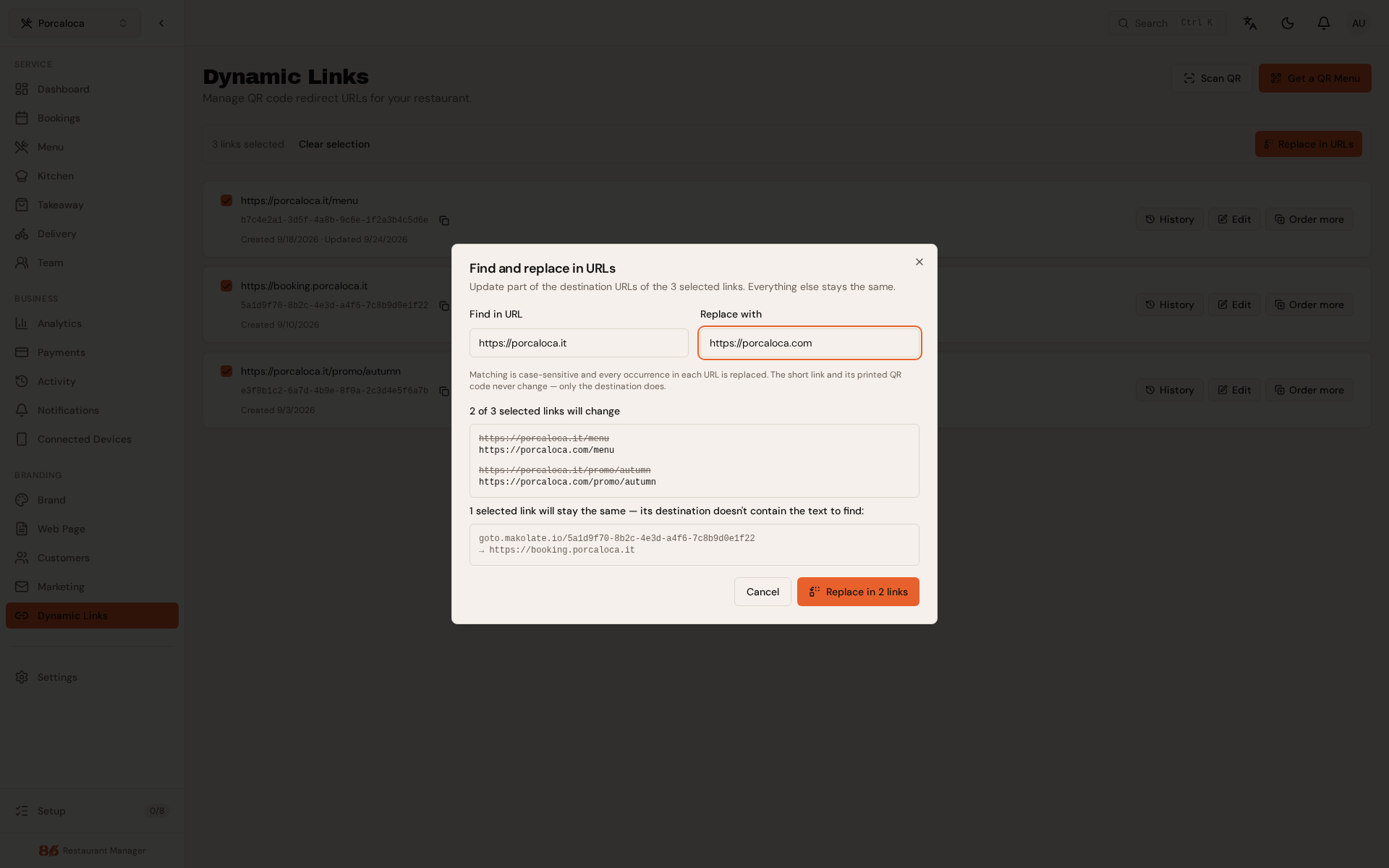
Sezione intitolata “Sostituire parte di più URL in una volta”Quando più link condividono una destinazione che si sposta — un server di staging, un nuovo dominio, un percorso diverso — puoi aggiornarli insieme invece di modificarli uno per uno.
- Spunta le caselle dei link da cambiare. Seleziona tutti prende l’intero elenco; Deseleziona ricomincia da capo.
- Fai clic su Sostituisci negli URL.
- Nella finestra Trova e sostituisci negli URL, digita il testo da cercare in Cerca nell’URL e il nuovo valore in Sostituisci con.
- Controlla l’anteprima: elenca ogni link la cui destinazione contiene il testo, con il vecchio indirizzo sopra quello nuovo, e indica i link selezionati che resteranno invariati. Un risultato che non è un URL valido viene segnalato prima di inviare qualcosa.
- Fai clic su Sostituisci in N link per applicare tutto in una volta.
La ricerca distingue maiuscole e minuscole e ogni occorrenza in ciascun URL viene sostituita. Il link breve — e il codice QR stampato — non cambiano mai; cambia solo la destinazione.
Visualizzare la cronologia delle modifiche
Sezione intitolata “Visualizzare la cronologia delle modifiche”Fai clic su Storico su un link per espandere la cronologia. Vedrai quando il link è stato creato e ogni volta che la sua destinazione è cambiata, con gli indirizzi vecchi e nuovi e la data di ogni modifica.
